> ## Documentation Index
> Fetch the complete documentation index at: https://factory-docs-model-update-cl-824.mintlify.site/llms.txt
> Use this file to discover all available pages before exploring further.
# Slack
> FactoryとSlackワークスペースを接続する手順ガイド
FactoryをSlackに接続すると、DroidがSlack上の会話やチームのコンテキストを利用できるようになります。
Factory Slack appがすでにワークスペースにインストールされている場合でも、以下のSlackインストールフローを再実行してください。これにより、DroidがSlackスレッド内の画像をコンテキストとして取り込み、動画、生成されたアーティファクト、その他のファイルをSlackに投稿できるようになります。Slackワークスペースの設定によっては、Adminの承認が必要になる場合があります。
## 前提条件
* 管理者権限を持つFactoryアカウント
* SlackワークスペースのAdmin権限
* Slackワークスペースでアプリをインストールする権限
## 統合手順
[Factoryアカウントにログイン](https://app.factory.ai)し、[**Settings** → **Organization**](https://app.factory.ai/settings/organization) を開いて、**Org Integrations** の **Slack** を探します。
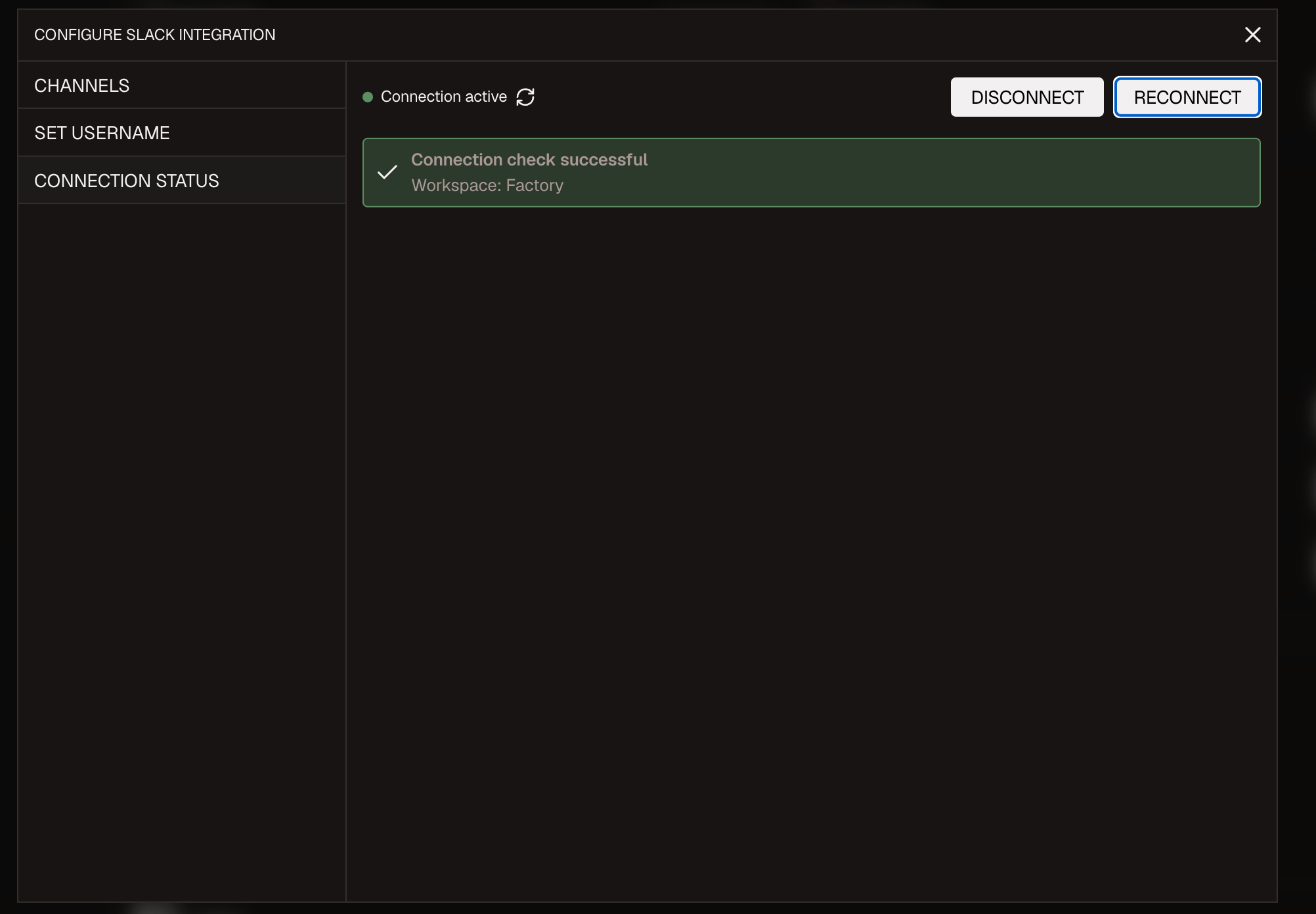
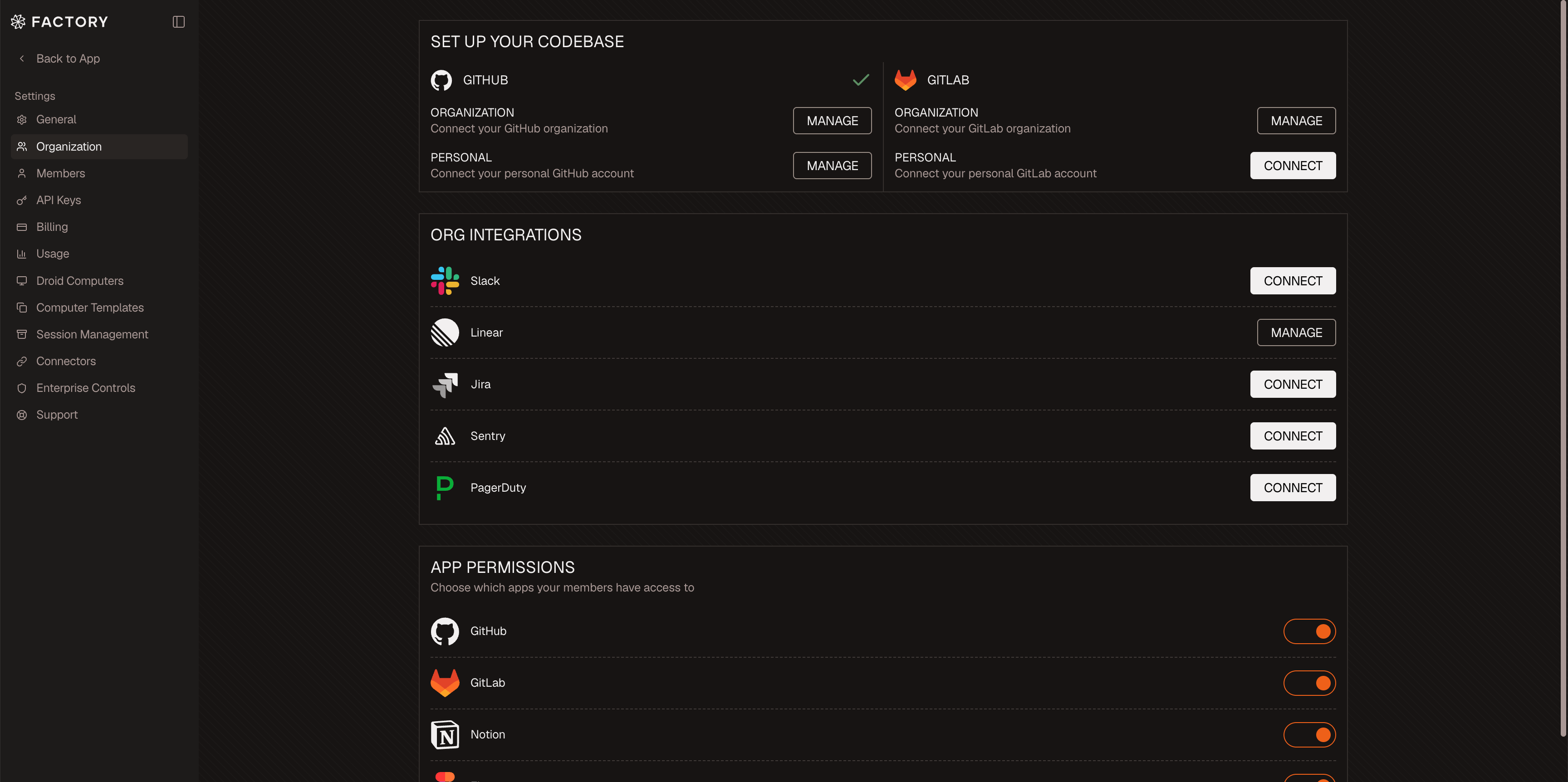 **Connect** をクリックします。Slackがすでにインストールされている場合は **Manage** をクリックして連携プロセスを開始します。既存のSlackインストールを最新の権限に更新する場合は、連携詳細の **Reconnect** をクリックしてインストールフローを再実行します。
 Slackにリダイレクトされます。要求された権限を確認し、**Allow** をクリックしてFactoryにSlackワークスペースへのアクセスを許可します。
複数のワークスペースに所属している場合は、Factoryに接続するワークスペースを選択します。
認可後、Factoryに戻ります。連携ステータスが"Connected"と表示されていることを確認します。
Slackワークスペースで、各チャンネルに`/invite @Factory`と入力してFactoryアプリを関連チャンネルに追加します。
## 検証
統合が正しく動作していることを確認するには:
1. アプリが追加されたチャンネル内のスレッドで `@Factory` をメンションします。
2. Factoryが、その会話をFactoryで開くためのリンク付きで応答することを確認します。
3. リンクをクリックし、Slackスレッドの内容が新しいFactoryセッションに表示されることを確認します。
4. 最新の権限のためにインストールフローを再実行した場合は、画像添付を含むスレッドでテストし、Droidがそれをコンテキストとして利用できることを確認します。
5. ワークフローが結果をSlackに返す場合は、Droidが生成ファイルまたは短い結果動画をそのスレッドにアップロードできることを確認します。
## 機能
Slack連携では、次のことができます。
* 任意のSlackスレッドで `@Factory` をメンションして、そのスレッドからDroidセッションを開始する
* WebまたはDesktopでセッションを継続する
* 提供されたリンクをクリックして、Slackスレッド全体のコンテキストをFactoryにインポートする
* Slackの対応画像添付をセッションのコンテキストとして含める
* Droidにメッセージ、生成ファイル、アーティファクト、結果動画をSlackへ投稿させる
* アクティブなDroidセッションに対して、Slackからフォローアップメッセージや添付ファイルを送る
* **好きなモデルを選べ、ロックインはありません。** Factoryはモデル非依存で、Claude、GPT、Gemini、オープンソース/Droid Core、その他30以上のサポート対象モデルから選べます
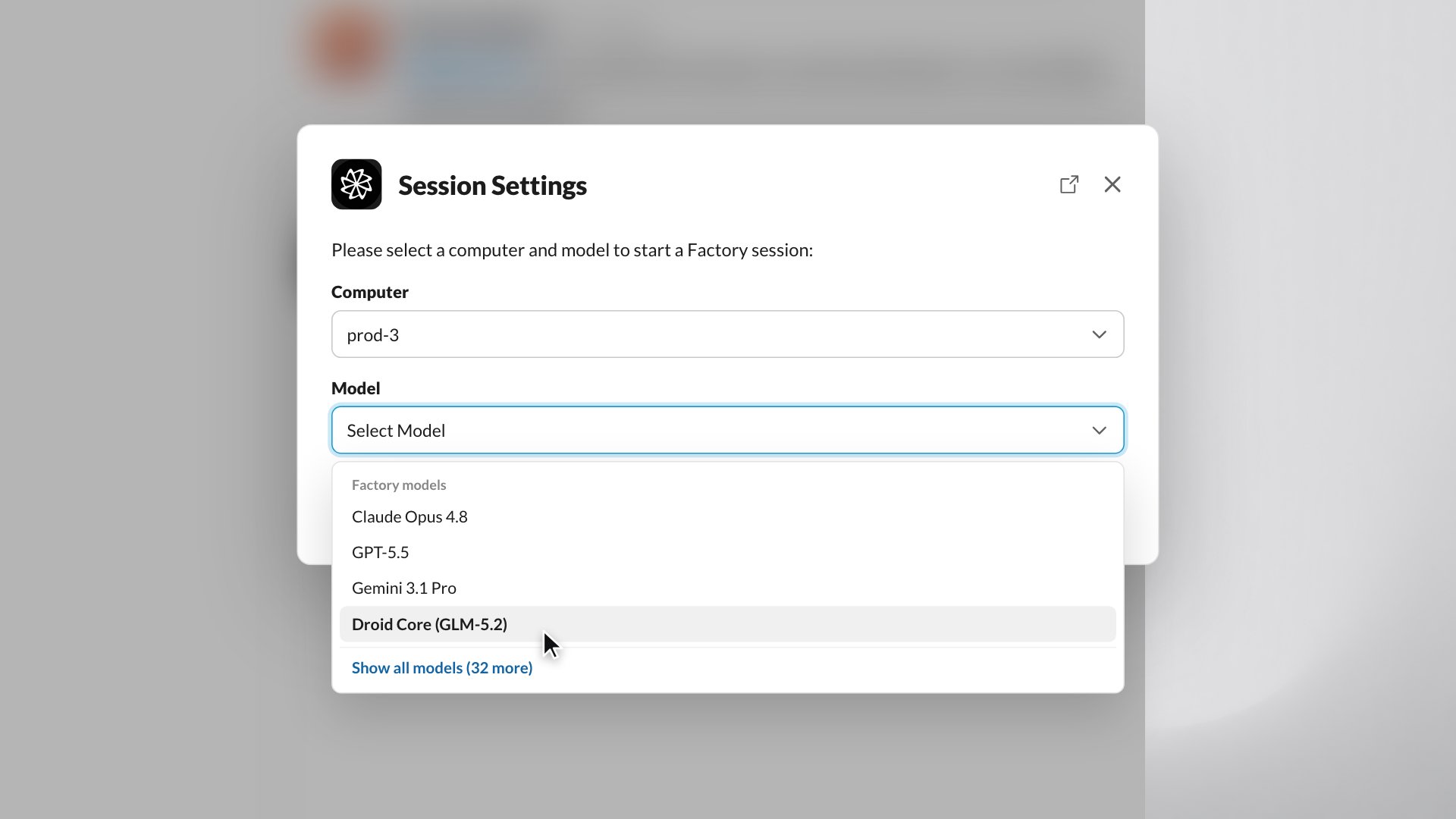
* セッション開始時にモデルを選択したり、Auto-Runやサービスアカウントのワークフロー向けにチャンネルごとのデフォルトの **Model** を設定したり、[Factory Router](/jp/web/factory-router) に最適なモデル選択を自動で任せたりできます
* FactoryチャットにスレッドURLを貼り付けて、FactoryでSlackスレッドを参照する
Slackにリダイレクトされます。要求された権限を確認し、**Allow** をクリックしてFactoryにSlackワークスペースへのアクセスを許可します。
複数のワークスペースに所属している場合は、Factoryに接続するワークスペースを選択します。
認可後、Factoryに戻ります。連携ステータスが"Connected"と表示されていることを確認します。
Slackワークスペースで、各チャンネルに`/invite @Factory`と入力してFactoryアプリを関連チャンネルに追加します。
## 検証
統合が正しく動作していることを確認するには:
1. アプリが追加されたチャンネル内のスレッドで `@Factory` をメンションします。
2. Factoryが、その会話をFactoryで開くためのリンク付きで応答することを確認します。
3. リンクをクリックし、Slackスレッドの内容が新しいFactoryセッションに表示されることを確認します。
4. 最新の権限のためにインストールフローを再実行した場合は、画像添付を含むスレッドでテストし、Droidがそれをコンテキストとして利用できることを確認します。
5. ワークフローが結果をSlackに返す場合は、Droidが生成ファイルまたは短い結果動画をそのスレッドにアップロードできることを確認します。
## 機能
Slack連携では、次のことができます。
* 任意のSlackスレッドで `@Factory` をメンションして、そのスレッドからDroidセッションを開始する
* WebまたはDesktopでセッションを継続する
* 提供されたリンクをクリックして、Slackスレッド全体のコンテキストをFactoryにインポートする
* Slackの対応画像添付をセッションのコンテキストとして含める
* Droidにメッセージ、生成ファイル、アーティファクト、結果動画をSlackへ投稿させる
* アクティブなDroidセッションに対して、Slackからフォローアップメッセージや添付ファイルを送る
* **好きなモデルを選べ、ロックインはありません。** Factoryはモデル非依存で、Claude、GPT、Gemini、オープンソース/Droid Core、その他30以上のサポート対象モデルから選べます
* セッション開始時にモデルを選択したり、Auto-Runやサービスアカウントのワークフロー向けにチャンネルごとのデフォルトの **Model** を設定したり、[Factory Router](/jp/web/factory-router) に最適なモデル選択を自動で任せたりできます
* FactoryチャットにスレッドURLを貼り付けて、FactoryでSlackスレッドを参照する
 PRを作成する際、Slack連携はCIを処理するサブエージェントも利用するため、エージェントの応答が速くなります。
Slackスレッドがインポートされると、Factoryは会話履歴全体にアクセスできるため、コンテキストを考慮した支援を提供できます。
## Slack設定
Slackを接続したら、[**Settings** → **Organization**](https://app.factory.ai/settings/organization) の **Manage** をクリックしてSlackチャンネル設定を構成します。これらの設定が必要なのはIncident Responseとサービスアカウントのワークフローだけで、通常の `@Factory` メンションはここでチャンネルを設定しなくても動作します。
チャンネル設定では、チャンネルを有効にして行を展開し、**Run as**、**Incident Response**、**Machine Type**、**Computer** または **Workspace**、**Session Visibility**、**Model**、**Custom Prompt** を設定できます。この一覧には、Factoryアプリが招待されているチャンネルだけが表示されます。
## サービスアカウント
Slackセッションを、`@Factory` をメンションしたSlackユーザーではなく、共有IDと事前設定済みのDroid Computerから実行したい場合は、[サービスアカウント](/jp/enterprise/service-accounts) を使用します。これは、一貫した認証情報とツールアクセスが必要なインシデント、運用、リリース用チャンネルに便利です。
Slackでサービスアカウントを使う前に、次を確認してください。
* 組織でサービスアカウントが有効になっている。
* サービスアカウントが有効な状態である。
* サービスアカウントが少なくとも1台のDroid Computerを所有している。
* FactoryアプリがSlackチャンネルに招待されている。
Factoryで **Settings** → **Integrations** → **Slack** → **Channels** に移動します。チャンネルを有効にして、その設定を展開します。
**Run as** の行が表示されたら、サービスアカウントを選択します。サービスアカウントを選ぶと、そのチャンネルはそのサービスアカウントのIDとコンピューターで実行されます。
サービスアカウントのSlackセッションはDroid Computersで実行されます。サービスアカウントを選択すると、Factoryは実行先を **Computer** に固定し、そのサービスアカウントが所有するコンピューターだけを表示します。
チャンネルの自動ワークフローでは、**Auto-Run** を有効にし、そのチャンネルのプロンプト、モデル、公開範囲を設定します。
チャンネルで `@Factory` をメンションするか、Auto-Runが有効ならテストアラートを送信します。Factoryは選択したサービスアカウントとしてセッションを開始します。
アドホックなSlackセッションでは、コンピューターピッカーにも **Run as** セレクターが表示されることがあります。サービスアカウントを選択し、そのサービスアカウントのコンピューターの1つを選び、必要に応じて今後のSlackメンションのデフォルトとして保存できます。
## ベストプラクティス
* 開発に関する議論が行われるチャンネルにのみFactoryアプリを追加する。
* Factoryをメンションする際は、チャンネルメッセージではなくスレッドを使用する。
* Factoryをメンションする前に、Slackスレッドで十分なコンテキストを提供する。
* Slack設定でFactoryアプリに付与された権限を定期的に確認する。
## トラブルシューティング
統合中に問題が発生した場合:
* FactoryとSlackワークスペースの両方で管理者権限を持っていることを確認する。
* メンションしようとしているチャンネルにFactoryアプリが追加されていることを確認する。
* Droidが画像添付を読み取れない、またはファイルや動画をアップロードできない場合は、上記のSlackインストールフローを再実行してFactory Slack appの権限を更新する。
* SlackスレッドURLを貼り付ける際に「not\_in\_channel」エラートーストが表示される場合、そのチャンネルにFactoryボットを招待する必要があります。この問題を解決するには、チャンネルで `/invite @Factory` を使用してください。
* 組織のファイアウォールがwebhook通信をブロックしていないか確認する。
* 問題が解決しない場合は、具体的なエラーメッセージと共にFactoryサポートに連絡する。
FactoryのTrust Centerでコンプライアンス資料、認証、セキュリティリソースを確認する
PRを作成する際、Slack連携はCIを処理するサブエージェントも利用するため、エージェントの応答が速くなります。
Slackスレッドがインポートされると、Factoryは会話履歴全体にアクセスできるため、コンテキストを考慮した支援を提供できます。
## Slack設定
Slackを接続したら、[**Settings** → **Organization**](https://app.factory.ai/settings/organization) の **Manage** をクリックしてSlackチャンネル設定を構成します。これらの設定が必要なのはIncident Responseとサービスアカウントのワークフローだけで、通常の `@Factory` メンションはここでチャンネルを設定しなくても動作します。
チャンネル設定では、チャンネルを有効にして行を展開し、**Run as**、**Incident Response**、**Machine Type**、**Computer** または **Workspace**、**Session Visibility**、**Model**、**Custom Prompt** を設定できます。この一覧には、Factoryアプリが招待されているチャンネルだけが表示されます。
## サービスアカウント
Slackセッションを、`@Factory` をメンションしたSlackユーザーではなく、共有IDと事前設定済みのDroid Computerから実行したい場合は、[サービスアカウント](/jp/enterprise/service-accounts) を使用します。これは、一貫した認証情報とツールアクセスが必要なインシデント、運用、リリース用チャンネルに便利です。
Slackでサービスアカウントを使う前に、次を確認してください。
* 組織でサービスアカウントが有効になっている。
* サービスアカウントが有効な状態である。
* サービスアカウントが少なくとも1台のDroid Computerを所有している。
* FactoryアプリがSlackチャンネルに招待されている。
Factoryで **Settings** → **Integrations** → **Slack** → **Channels** に移動します。チャンネルを有効にして、その設定を展開します。
**Run as** の行が表示されたら、サービスアカウントを選択します。サービスアカウントを選ぶと、そのチャンネルはそのサービスアカウントのIDとコンピューターで実行されます。
サービスアカウントのSlackセッションはDroid Computersで実行されます。サービスアカウントを選択すると、Factoryは実行先を **Computer** に固定し、そのサービスアカウントが所有するコンピューターだけを表示します。
チャンネルの自動ワークフローでは、**Auto-Run** を有効にし、そのチャンネルのプロンプト、モデル、公開範囲を設定します。
チャンネルで `@Factory` をメンションするか、Auto-Runが有効ならテストアラートを送信します。Factoryは選択したサービスアカウントとしてセッションを開始します。
アドホックなSlackセッションでは、コンピューターピッカーにも **Run as** セレクターが表示されることがあります。サービスアカウントを選択し、そのサービスアカウントのコンピューターの1つを選び、必要に応じて今後のSlackメンションのデフォルトとして保存できます。
## ベストプラクティス
* 開発に関する議論が行われるチャンネルにのみFactoryアプリを追加する。
* Factoryをメンションする際は、チャンネルメッセージではなくスレッドを使用する。
* Factoryをメンションする前に、Slackスレッドで十分なコンテキストを提供する。
* Slack設定でFactoryアプリに付与された権限を定期的に確認する。
## トラブルシューティング
統合中に問題が発生した場合:
* FactoryとSlackワークスペースの両方で管理者権限を持っていることを確認する。
* メンションしようとしているチャンネルにFactoryアプリが追加されていることを確認する。
* Droidが画像添付を読み取れない、またはファイルや動画をアップロードできない場合は、上記のSlackインストールフローを再実行してFactory Slack appの権限を更新する。
* SlackスレッドURLを貼り付ける際に「not\_in\_channel」エラートーストが表示される場合、そのチャンネルにFactoryボットを招待する必要があります。この問題を解決するには、チャンネルで `/invite @Factory` を使用してください。
* 組織のファイアウォールがwebhook通信をブロックしていないか確認する。
* 問題が解決しない場合は、具体的なエラーメッセージと共にFactoryサポートに連絡する。
FactoryのTrust Centerでコンプライアンス資料、認証、セキュリティリソースを確認する